Como Transformar o Celular em Controle Remoto da TV
3 de dezembro de 20251. Verifique se sua TV é compatível com controle via celular
Antes de começar, é importante saber se a sua TV aceita controle remoto pelo celular. Felizmente, a grande maioria das TVs modernas já é compatível.
Se sua TV for uma dessas, então você está pronto para seguir:
-
Smart TVs (Samsung, LG, Philips, Sony, TCL e outras)
-
TVs com Android TV ou Google TV
-
TVs com sistemas que se conectam ao Wi-Fi
E se sua TV não for smart?
Ainda assim é possível! Se você tiver um Chromecast, Fire TV Stick, Roku, Apple TV ou até um modelo de celular com sensor infravermelho, o recurso funciona também.
Ou seja: quase sempre dá certo.
📲 2. Baixe o aplicativo certo para sua TV
Essa é a etapa que vai conectar tudo. Cada marca tem seu próprio aplicativo oficial — e usá-lo é sempre a melhor opção, pois ele oferece mais funções e estabilidade.
Aqui vão os principais apps:
-
Samsung → SmartThings
-
LG → LG ThinQ
-
Sony / Philips / TCL / Android TV → Google Home ou Google TV
-
Roku → Roku Mobile App
-
Chromecast → Google Home
-
Amazon Fire Stick → Fire TV App
Para isso, abra a loja do seu celular (Google Play ou App Store) e pesquise o nome da fabricante ou o nome do seu dispositivo.
💬 Por que usar o app oficial?
Porque ele reconhece sua TV mais rápido, oferece mais funções e costuma ser mais seguro.
🔌 3. Conecte o celular e a TV na mesma rede Wi-Fi
Esse é o segredo do funcionamento. Para que o app encontre sua TV, os dois precisam estar conectados ao mesmo Wi-Fi.
Não precisa ser nada complicado: é só confirmar se o celular e a TV usam a mesma rede.
Se tiver duas redes na sua casa (2.4GHz e 5GHz), tente usar a mesma nas duas — isso evita erros de conexão.
Com tudo conectado, o aplicativo vai localizar automaticamente sua TV.
📡 4. Emparalhe o celular com a TV
Depois que o aplicativo encontrar sua TV, vem o pareamento, que leva poucos segundos:
-
Toque no nome da TV no aplicativo.
-
A própria TV pode mostrar um código ou pedir permissão de conexão.
-
Confirme no celular e pronto.
É isso!
Agora seu celular já está autorizado a controlar sua TV. 🎉
🎛️ 5. Explore os controles — é mais fácil do que parece
E é aqui que a mágica acontece.
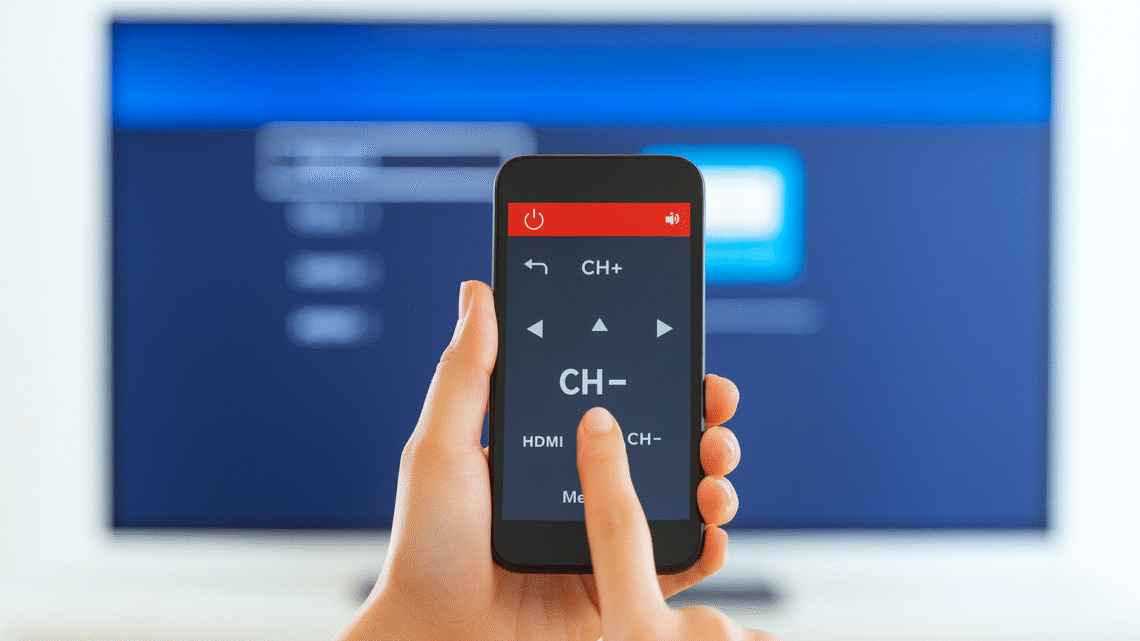
Depois de tudo conectado, você terá no celular um controle remoto completo. Dependendo da sua TV e do app usado, é possível:
-
Aumentar e diminuir o volume 🔊
-
Trocar de canal 📺
-
Abrir aplicativos (YouTube, Netflix, Prime Video…)
-
Digitar usando o teclado do celular (bem mais rápido!)
-
Navegar pelo menu da TV
-
Usar o celular como touchpad
-
Ligar e desligar a TV em muitos modelos
-
Controlar soundbar, Chromecast e outros aparelhos conectados
Muita gente descobre que o celular é até mais prático que o controle tradicional, principalmente para digitar e navegar em apps.
💡 Dica: Se você costuma perder o controle físico, o celular vai virar seu melhor aliado.
🔄 6. E se sua TV for antiga? Ainda é possível!
Caso sua TV não seja smart, mas você tenha um desses dispositivos:
-
Chromecast
-
Fire Stick
-
Roku
-
Apple TV
Você também pode usar o celular como controle.
Outra possibilidade incrível é quando o celular tem sensor infravermelho (IR). Muitos modelos Xiaomi, Motorola e alguns Samsung têm isso.
Aí basta baixar um app universal, como:
-
Mi Remote
-
Controle Remoto Universal
-
Peel Smart Remote
E ele funciona como um controle tradicional, apontando para a TV.
Conclusão — “Praticidade que faz diferença no dia a dia”
Transformar seu celular em controle remoto é uma daquelas soluções simples que facilitam muito a vida.
Além de ser rápido, é útil, moderno e traz uma experiência mais completa do que os controles tradicionais.
Com poucos passos, você ganha:
-
Mais praticidade
-
Mais velocidade na navegação
-
Menos preocupação com controles perdidos
-
Mais controle sobre apps e ajustes da TV
Agora que você já sabe tudo, que tal pegar o celular e testar?
Em menos de dois minutos, você vai perceber como a rotina com sua TV pode ficar muito mais fácil.